

Chcete sprevádzkovať ESP32-CAM, ale neviete, ako ju pripojiť k počítaču alebo nahrať prvý program? V tomto návode si ukážeme, ako pomocou programovacieho shieldu jednoducho otestovať ESP32-CAM, pripojiť ju k Wi-Fi a spustiť živý obraz z kamery.
Použijeme dva produkty z našej ponuky, ktoré sme spoločne otestovali. Ukážeme si ich zapojenie, nastavenie Arduino IDE, prvý testovací program aj spustenie kamery cez internetový prehliadač. Na konci nájdete riešenia najčastejších problémov.
Obsah článku
Čo budeme potrebovať?
Na sprevádzkovanie kamery použijeme tieto komponenty:
- ESP32-CAM modul WiFi + Bluetooth s kamerou 4MB – vývojový modul s procesorom ESP32, kamerou OV2640 a podporou Wi-Fi.
- ESP32-CAM programovací shield – umožňuje jednoduché napájanie a programovanie modulu cez USB.
- Dátový micro USB kábel.
- Počítač s nainštalovaným Arduino IDE.
- Wi-Fi sieť s frekvenciou 2,4 GHz na testovanie kamery.
Samotná ESP32-CAM nemá USB konektor na programovanie. Programovací shield nám preto výrazne zjednoduší pripojenie k počítaču. Nepotrebujeme žiadne ďalšie prepojovacie vodiče ani samostatný USB-UART prevodník.
Pripojenie ESP32-CAM k počítaču
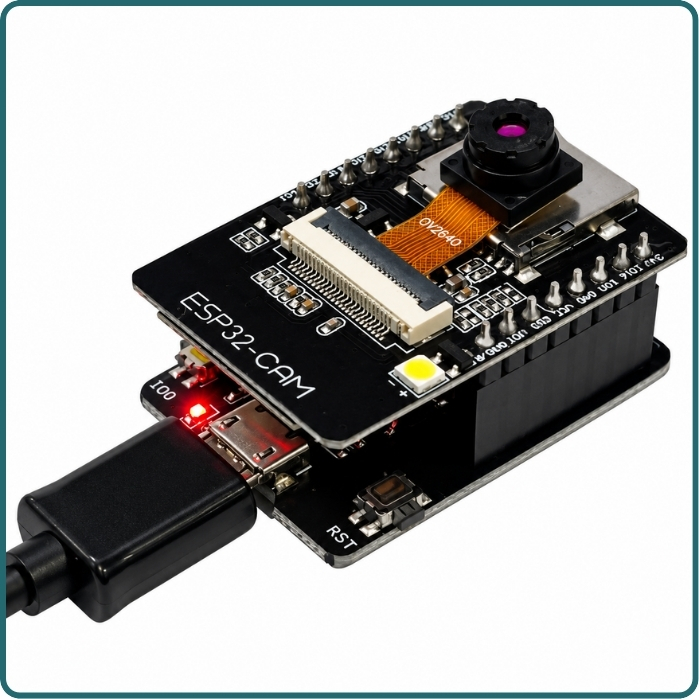
Najskôr zasunieme ESP32-CAM do programovacieho shieldu. Dbáme na správnu orientáciu a skontrolujeme, či všetky piny zapadli do konektorov.
Moduly spájame vždy pri odpojenom USB napájaní.
Potom pripojíme shield k počítaču pomocou micro USB kábla. Na programovacom shielde by sa mala rozsvietiť červená LED.
Tlačidlá na programovacom shielde
Na shielde sa nachádzajú dve tlačidlá:
- RST – slúži na resetovanie a opätovné spustenie modulu.
- IO0 – používa sa pri manuálnom prepínaní ESP32 do programovacieho režimu.
Pri našom testovaní prebehlo nahrávanie programu automaticky, bez potreby stláčania tlačidiel. RST sme použili až po nahratí programu na jeho spustenie.
Kontrola pripojenia vo Windows
Vo Windows otvoríme Správcu zariadení → Porty (COM a LPT).
Ak počítač správne rozpoznal USB prevodník na shielde, zobrazí sa zariadenie podobné tomuto:
USB-SERIAL CH340 (COM5)
Číslo portu sa môže na každom počítači líšiť. Môže to byť napríklad COM3, COM5 alebo COM7.
Ak sa CH340 nezobrazuje, skontrolujeme dátový USB kábel, prípadne nainštalujeme ovládač CH340.
Dôležité: Rozpoznanie CH340 znamená, že počítač komunikuje s USB prevodníkom na shielde. Ešte to však nepotvrdzuje funkčnosť samotnej ESP32-CAM. Tú overíme jednoduchým testom.
Nastavenie Arduino IDE
Na programovanie použijeme bezplatný program Arduino IDE.
Po jeho nainštalovaní a spustení postupujeme nasledovne:
- Otvoríme File → Preferences.
- Vyhľadáme pole Additional Boards Manager URLs.
- Pridáme nasledujúcu adresu:
https://espressif.github.io/arduino-esp32/package_esp32_index.json
- Potvrdíme tlačidlom OK.
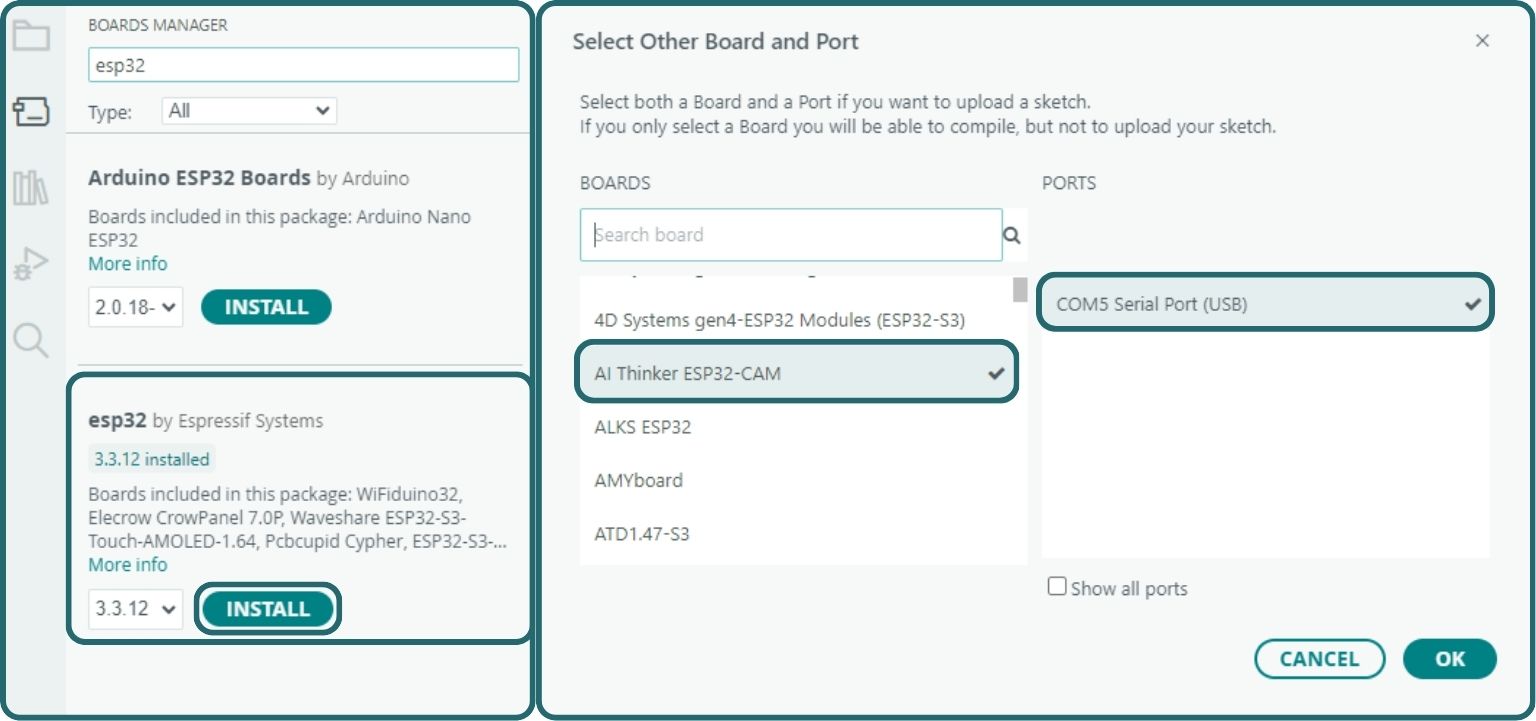
- V ľavom paneli otvoríme Boards Manager.
- Vyhľadáme esp32.
- Nainštalujeme balík esp32 by Espressif Systems.
Výber správnej dosky
Po dokončení inštalácie klikneme v hornej lište Arduino IDE na výber dosky a zvolíme Select other board and port.
Vyhľadáme AI Thinker ESP32-CAM a vyberieme COM port, na ktorom máme pripojený programovací shield.
Skontrolujeme nasledujúce nastavenia:
| Nastavenie | Hodnota |
|---|---|
| Board | AI Thinker ESP32-CAM |
| Port | COM port nášho CH340 |
| Upload Speed | 115200 |
| Serial Monitor | 115200 baud |
Rýchlosť nahrávania nastavíme cez ponuku Tools → Upload Speed, ak je dostupná.
Pozor: Nestačí mať vybraný iba správny COM port. Je potrebné zvoliť aj dosku AI Thinker ESP32-CAM. Ak zostane vybraná napríklad Arduino UNO, nahrávanie nebude fungovať správne.
Prvý test: funguje ESP32-CAM?
Pred spustením kamery si najskôr overíme, či dokážeme do ESP32-CAM nahrať program a komunikovať s ňou cez počítač.
Tento test nepotrebuje Wi-Fi ani samotnú kameru. Program bude každé dve sekundy vypisovať správu do Serial Monitora.
Upozornenie: Nahratie testovacieho programu prepíše program, ktorý bol predtým uložený v ESP32-CAM.
V Arduino IDE vytvoríme nový projekt a vložíme nasledujúci kód:
void setup() {
  Serial.begin(115200);
  delay(1000);
  Serial.println("ESP32-CAM TEST START");
}

void loop() {
  Serial.println("ESP32-CAM FUNGUJE");
  delay(2000);
}
Ako nahrať program
- Skontrolujeme, či máme vybranú dosku AI Thinker ESP32-CAM a správny COM port.
- Klikneme na tlačidlo Upload (šípka doprava v Arduino IDE).
- Počkáme na dokončenie nahrávania.
- Otvoríme Tools → Serial Monitor.
- Nastavíme rýchlosť komunikácie na 115200 baud.
- Ak sa nič nezobrazuje, krátko stlačíme a uvoľníme RST na shielde.
Ako overiť funkčnosť
Ak všetko funguje, v Serial Monitore by sa malo zobrazovať:
ESP32-CAM TEST START
ESP32-CAM FUNGUJE
ESP32-CAM FUNGUJE
ESP32-CAM FUNGUJE
Ak sa správa ESP32-CAM FUNGUJE pravidelne opakuje, znamená to, že modul úspešne prijal program, vykonáva ho a komunikuje cez sériové rozhranie.
Pri našom testovaní prebehlo nahrávanie automaticky. Tlačidlo RST sme potrebovali stlačiť až po nahratí programu, aby sa spustil.
Ak sa Vám program nepodarí nahrať, pozrite si časť Najčastejšie problémy a ich riešenia na konci článku.
Spustenie kamery cez Wi-Fi
Keď už vieme, že ESP32-CAM funguje, môžeme vyskúšať aj samotnú kameru.
Nemusíme písať celý program od začiatku. Balík ESP32 obsahuje pripravený príklad CameraWebServer, ktorý umožňuje ovládanie kamery cez internetový prehliadač.
Otvorenie CameraWebServer
V Arduino IDE vyberieme:
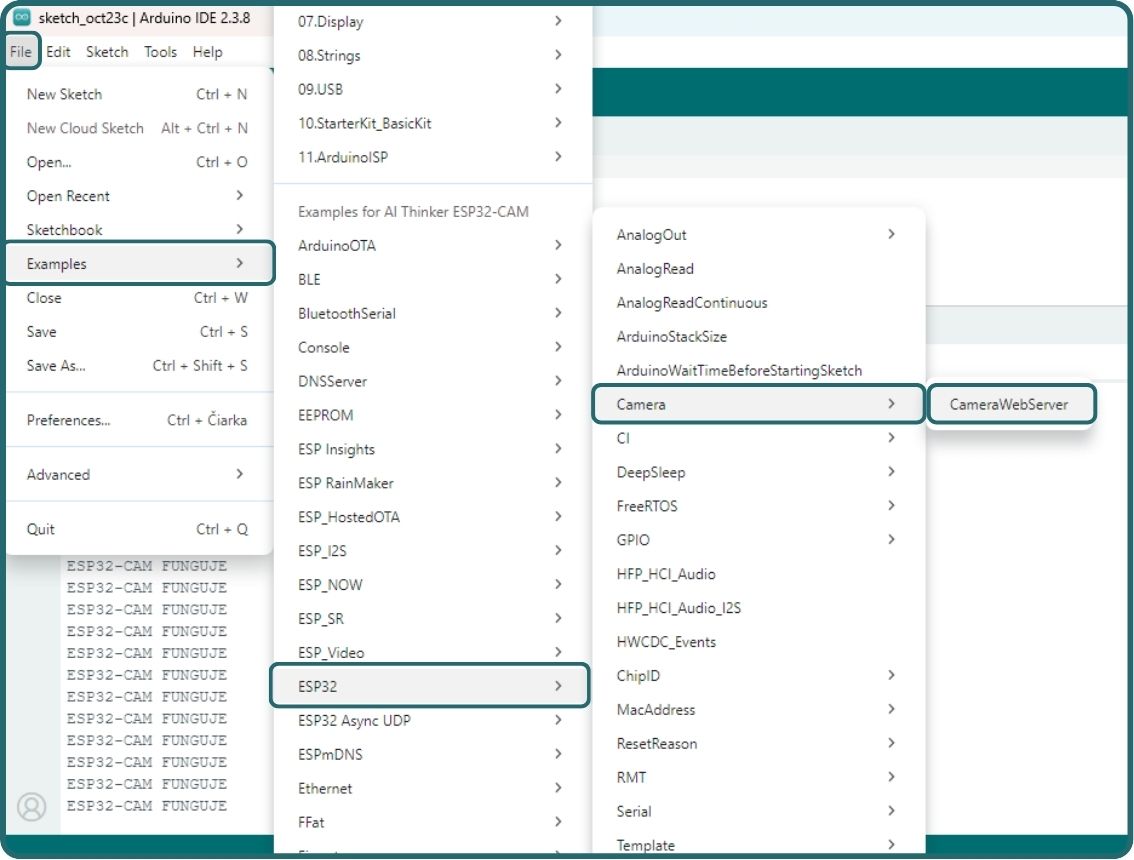
File → Examples → ESP32 → Camera → CameraWebServer
Otvorí sa nový projekt s pripraveným programom.
Nastavenie modelu kamery
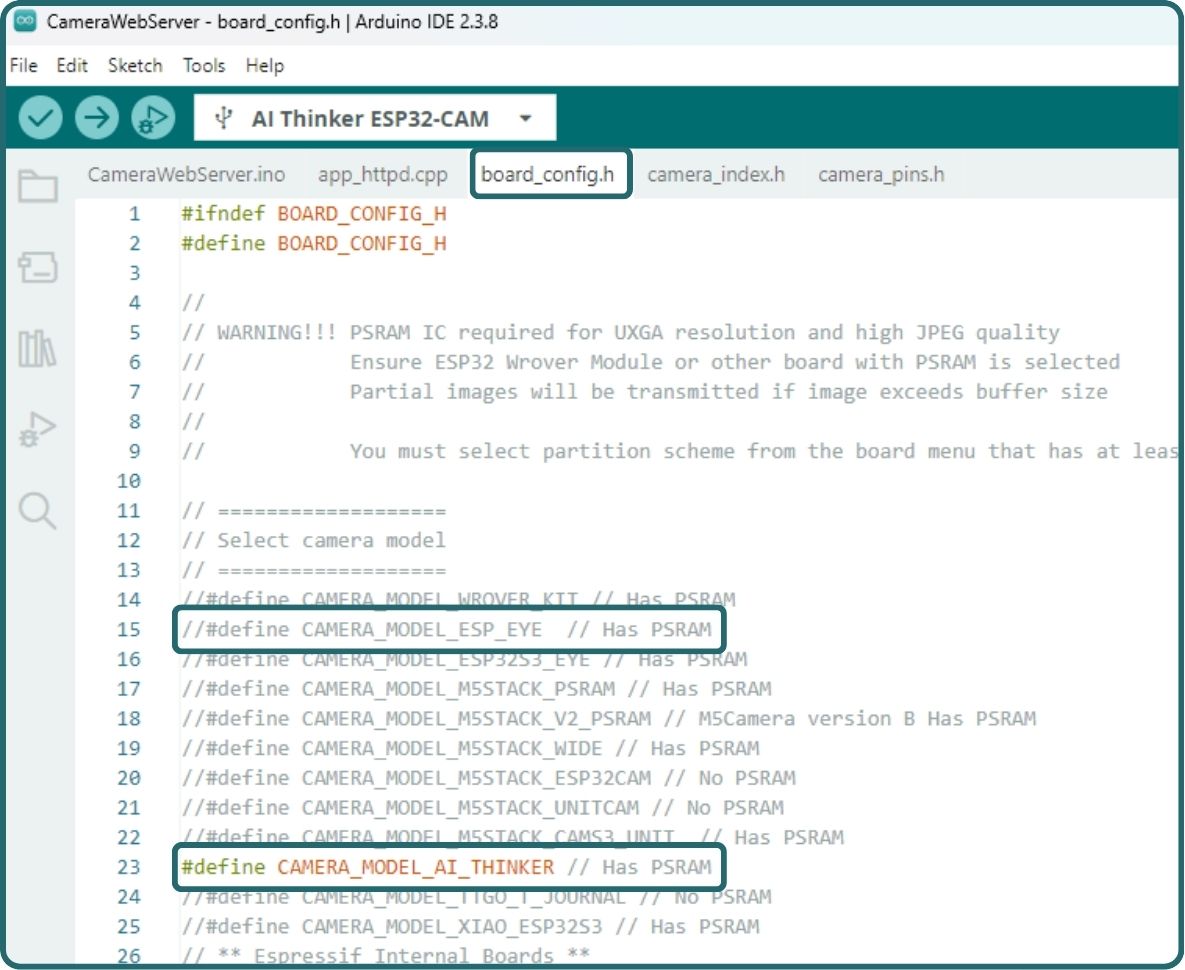
V projekte otvoríme záložku board_config.h, kde sa nachádza výber modelu kamery.
Pre našu ESP32-CAM nastavíme:
//#define CAMERA_MODEL_ESP_EYE
#define CAMERA_MODEL_AI_THINKER
Riadok CAMERA_MODEL_AI_THINKER musí byť aktívny, teda bez // na začiatku. Všetky ostatné definície modelov kamier musia byť zakomentované.
V starších verziách príkladu sa výber modelu môže nachádzať priamo v súbore CameraWebServer.ino.
Nastavenie Wi-Fi
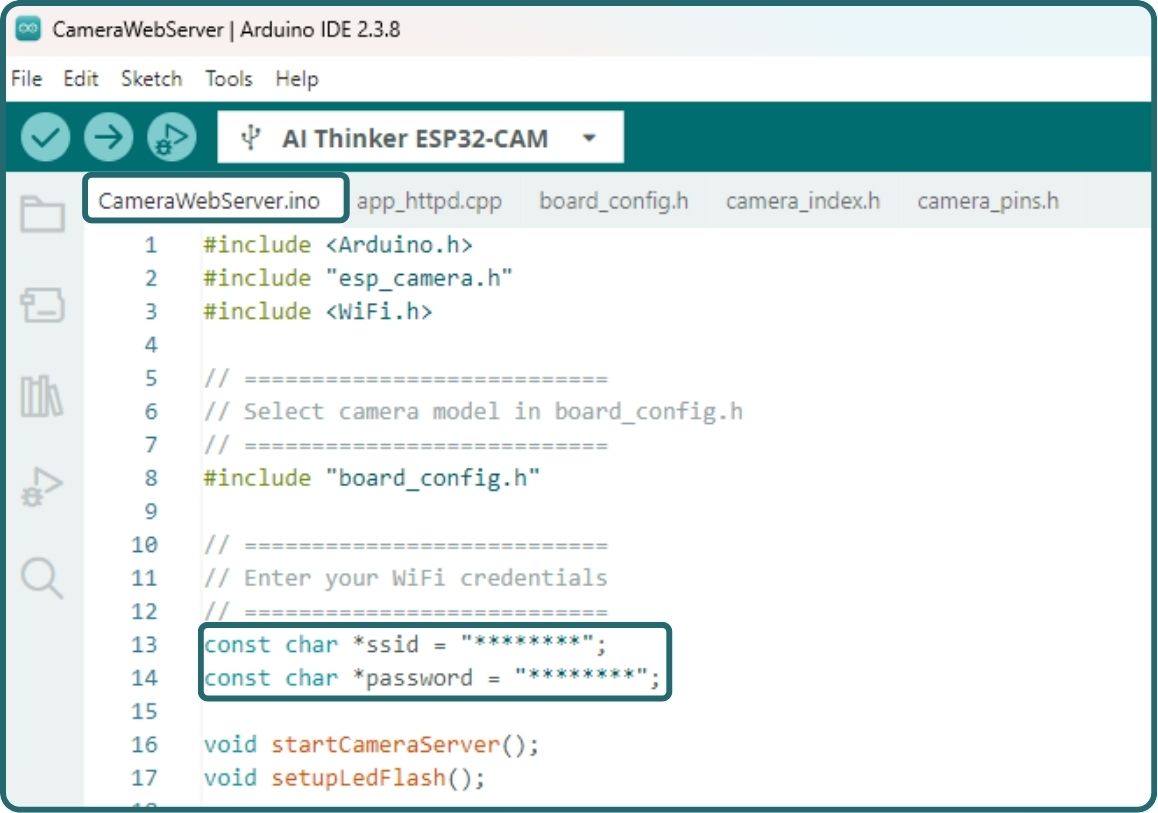
V hlavnom súbore CameraWebServer.ino nájdeme nasledujúce riadky:
const char *ssid = "NAZOV_WIFI";
const char *password = "HESLO_WIFI";
Namiesto NAZOV_WIFI a HESLO_WIFI zadáme názov a heslo našej Wi-Fi siete. Úvodzovky ponecháme.
Dôležité: ESP32-CAM sa pripája k 2,4 GHz Wi-Fi sieti. Ak máme dostupnú iba sieť na frekvencii 5 GHz, pripojenie nebude fungovať.
Nahranie programu
Po nastavení kamery a Wi-Fi môžeme program nahrať:
- Skontrolujeme dosku AI Thinker ESP32-CAM a správny COM port.
- Klikneme na Upload.
- Počkáme na dokončenie nahrávania.
- Otvoríme Serial Monitor s rýchlosťou 115200 baud.
- Ak sa program nespustí automaticky, krátko stlačíme a uvoľníme RST.
Ak Arduino IDE oznámi, že program je príliš veľký, skontrolujeme v Tools → Partition Scheme dostupné rozdelenie flash pamäte. Pre tento príklad odporúčame možnosť s priestorom pre aplikáciu aspoň 3 MB.
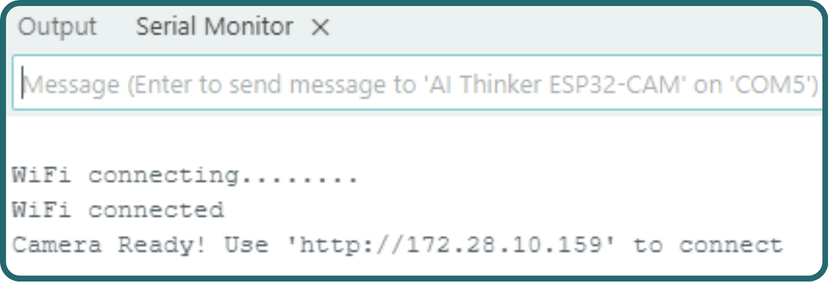
Po úspešnom pripojení k Wi-Fi sa zobrazí správa podobná tejto:
WiFi connected
Camera Ready! Use 'http://192.168.1.100' to connect
IP adresa bude závisieť od našej Wi-Fi siete, preto môže byť na každom počítači iná.
Zobrazenie živého obrazu z ESP32-CAM
Keď sa kamera úspešne pripojí k Wi-Fi, otvoríme IP adresu zo Serial Monitora v internetovom prehliadači.
Počítač alebo telefón musí mať prístup do rovnakej lokálnej siete ako ESP32-CAM.
Zobrazí sa webové rozhranie, v ktorom môžeme kameru ovládať.
Fotografovanie a živý prenos
Na overenie funkčnosti použijeme dve základné možnosti:
- Get Still – vytvorenie jednej fotografie.
- Start Stream – spustenie živého prenosu obrazu.
Vo webovom rozhraní môžeme meniť aj rozlíšenie, kvalitu obrazu a ďalšie dostupné parametre.
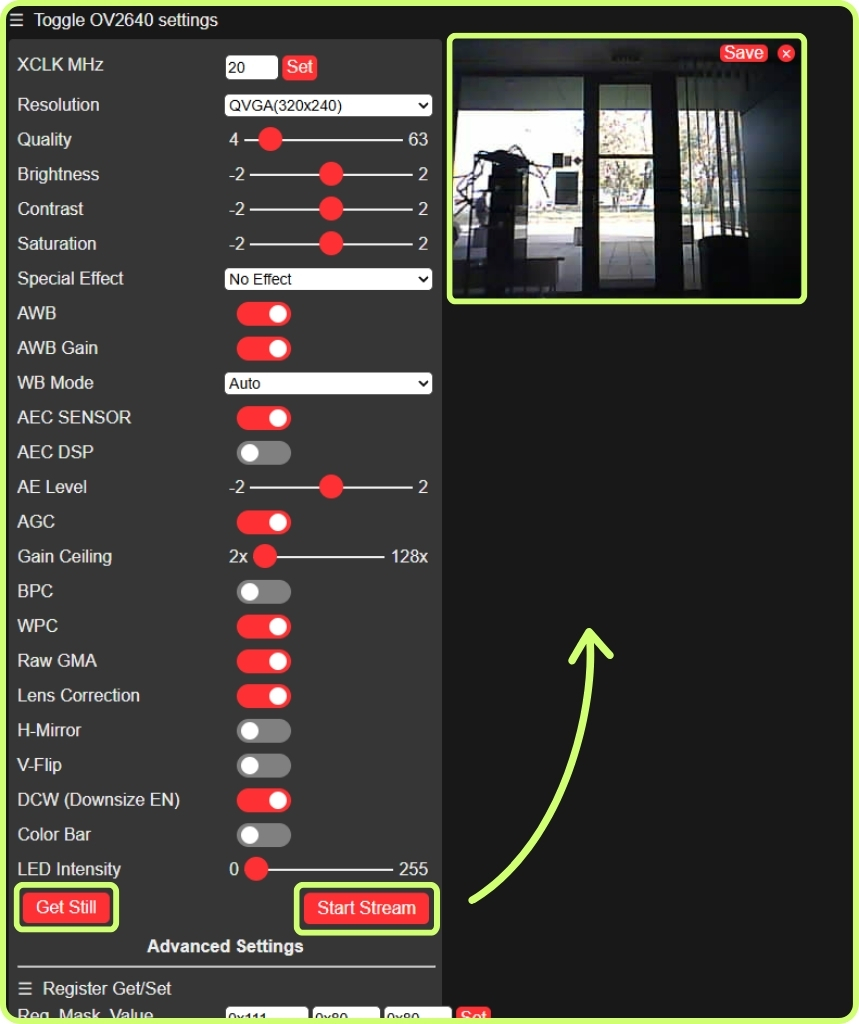
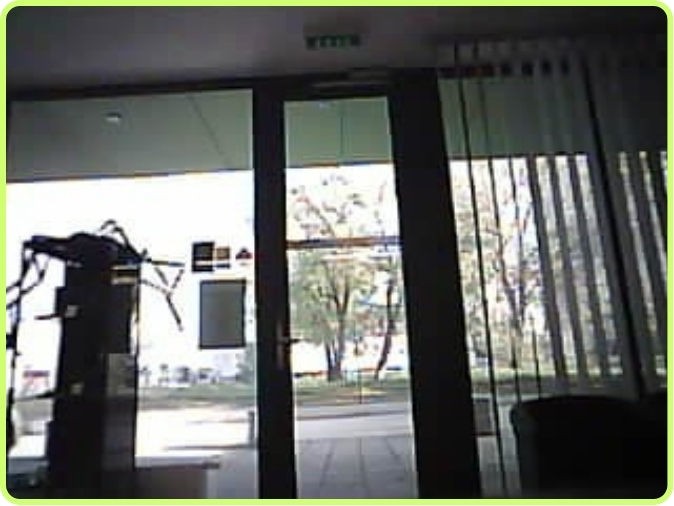
Pri našom testovaní sa ESP32-CAM úspešne pripojila k Wi-Fi, vytvorila fotografiu a živý prenos fungoval aj po opätovnom reštarte.
Ak kamera vytvára fotografie a živý prenos zostáva stabilný, máme overené jej základné funkcie aj programovanie prostredníctvom shieldu.
Bezpečnostná poznámka: Toto jednoduché webové rozhranie odporúčame používať iba v dôveryhodnej lokálnej sieti. Bez dodatočného zabezpečenia ho nesprístupňujte priamo na internet.
Najčastejšie problémy a ich riešenia
Ak sa ESP32-CAM nepodarí spustiť na prvý pokus, nemusí to hneď znamenať poškodený modul. Problém môže súvisieť s nastavením Arduino IDE, USB pripojením, programovacím režimom alebo napájaním.
Problém: Počítač rozpozná CH340, ale ESP32-CAM nereaguje
Rozpoznanie CH340 znamená, že počítač komunikuje s USB prevodníkom na shielde, nie nevyhnutne so samotnou ESP32-CAM.
Skontrolujte správny COM port, výber dosky AI Thinker ESP32-CAM a rýchlosť Serial Monitora 115200 baud.
Ak modul stále nereaguje, skúste nahrať jednoduchý testovací program z tohto návodu. Pôvodný firmvér nemusí do Serial Monitora vypisovať žiadne údaje.
Problém: Program sa nedá nahrať – Failed to connect to ESP32
Ak sa nahrávanie zastaví na Connecting…, skontrolujte výber správnej dosky a COM portu. Ak automatické nahrávanie nefunguje, skúste manuálne zapnúť programovací režim:
- Zatvorte Serial Monitor.
- Podržte tlačidlo IO0 na shielde.
- Počas držania IO0 krátko stlačte a uvoľnite RST.
- Stále držte IO0 a kliknite na Upload.
- Keď sa začne zápis programu (Writing at…), uvoľnite IO0.
- Po úspešnom nahratí krátko stlačte a uvoľnite RST bez držania IO0.
Ak tento postup nepomôže, skúste iný USB port počítača alebo iný dátový USB kábel. Na niektorých verziách modulu môže byť potrebné použiť reset priamo na ESP32-CAM, ak je dostupný.
Problém: Program sa nahral, ale nič sa nedeje
Po nahratí môže byť potrebné modul manuálne reštartovať. Krátko stlačte a uvoľnite tlačidlo RST na shielde.
Tento postup sme použili aj pri našom testovaní. RST nemusíte držať niekoľko sekúnd – dôležité je tlačidlo následne uvoľniť.
Problém: V Serial Monitore sa nič nezobrazuje alebo vidím nečitateľné znaky
Skontrolujte, či máte nastavený správny COM port a rýchlosť 115200 baud.
Následne krátko stlačte a uvoľnite RST. Ak stále nevidíte očakávaný výpis, overte, či bol testovací program úspešne nahratý.
Problém: Brownout detector was triggered
Toto hlásenie znamená, že ESP32 zaznamenala pokles napájacieho napätia.
Objavilo sa aj pri našom testovaní, no po ďalšom resete sa modul spustil a kamera fungovala. Skúste krátko stlačiť a uvoľniť RST a pokračovať v testovaní.
Ak sa chyba opakuje, modul sa samovoľne reštartuje alebo nefunguje stabilne, skontrolujte USB port, kábel a napájanie. Opakované poklesy napätia by sa nemali ignorovať.
Problém: Camera init failed
Skontrolujte, či je v programe vybraný model CAMERA_MODEL_AI_THINKER a či ostatné modely zostali zakomentované.
Overte aj správne pripojenie plochého kábla kamery a napájanie modulu. Pripojenie kamery kontrolujte vždy pri odpojenom USB napájaní.
Problém: ESP32-CAM sa nepripojí k Wi-Fi
Skontrolujte správne zadaný názov siete a heslo. ESP32-CAM potrebuje Wi-Fi sieť s frekvenciou 2,4 GHz.
Ak sa kamera pripojí a v Serial Monitore vidíte IP adresu, ale webová stránka sa neotvorí, overte, či má počítač prístup do rovnakej lokálnej siete. Použite aktuálnu IP adresu vypísanú modulom.
Problém: Na ESP32-CAM nesvieti žiadna LED
Samotná ESP32-CAM nemusí mať pri bežnej prevádzke rozsvietenú žiadnu kontrolku. To, že na module nič nesvieti, ešte neznamená, že je poškodený.
Funkčnosť odporúčame overiť nahraním testovacieho programu a kontrolou výpisu v Serial Monitore.
Kam sa dá projekt posunúť ďalej?
Po prvom úspešnom spustení môžete experimentovať s rozlíšením, kvalitou obrazu alebo vytváraním fotografií. ESP32-CAM sa dá využiť ako základ jednoduchých IoT projektov, vzdialeného monitorovania alebo robotických zariadení s kamerou.
Vďaka Wi-Fi pripojeniu môžete obraz sledovať priamo v internetovom prehliadači bez potreby ďalšieho mikrokontroléra.
Na prvé testovanie pritom stačí ESP32-CAM, programovací shield, dátový USB kábel a Arduino IDE. Správne nastavenie a jednoduchý testovací program pomôžu odlíšiť chybu v konfigurácii od možného hardvérového problému.
Produkty použité v návode:
Užitočné odkazy:
- Arduino IDE – stiahnutie
- Espressif – inštalácia podpory ESP32
- Espressif – CameraWebServer
- CH340 – ovládač pre Windows
Techfun.sk – Váš nápad, náš hardvér.