Senzor plameňa s arduinom od zapojenia po test
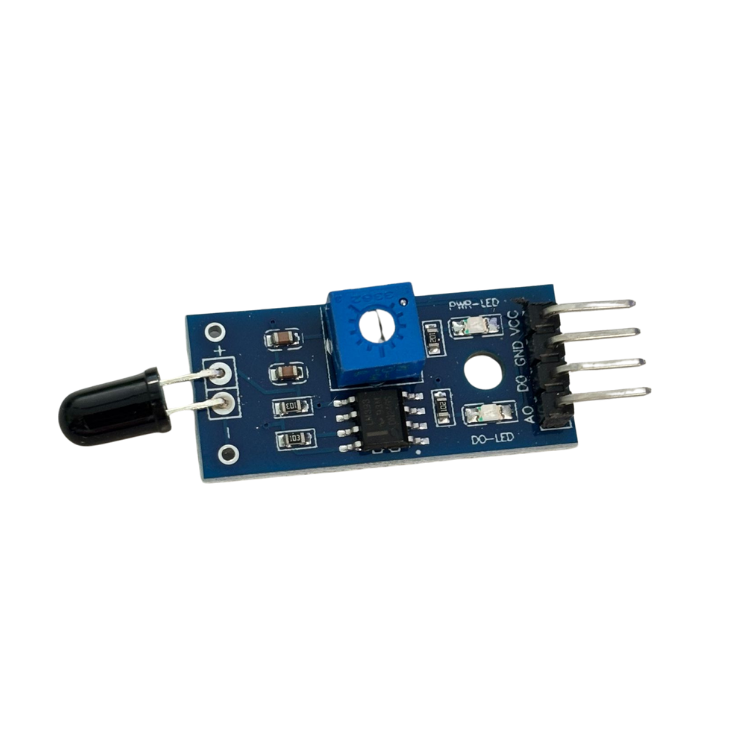
V tomto návode si ukážeme, ako zapojiť a otestovať infračervený senzor plameňa s Arduinom. Modul dokáže reagovať na infračervené svetlo, ktoré vzniká pri plameni, a vďaka digitálnemu aj analógovému výstupu sa dá použiť v jednoduchých Arduino projektoch.
Ukážeme si základné zapojenie, test v Serial Monitore, nastavenie citlivosti potenciometrom aj jednoduchú signalizáciu pomocou LED diódy.
Dôležité upozornenie: Tento modul slúži na učenie, testovanie a jednoduché projekty. Nie je náhradou certifikovaného požiarneho hlásiča ani profesionálneho bezpečnostného systému.
Čo je senzor plameňa a čo budeme potrebovať
Infračervený senzor plameňa je malý modul, ktorý reaguje na infračervené svetlo. Plameň vyžaruje svetlo aj v infračervenej oblasti spektra, ktorú ľudské oko priamo nevidí. Senzor túto časť svetla zachytí a podľa nastavenej citlivosti zmení stav výstupu.
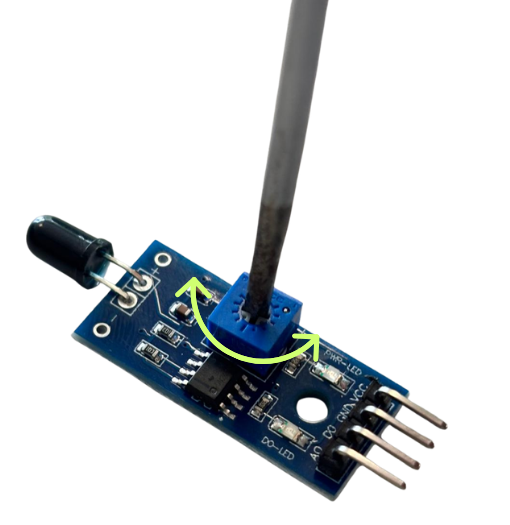
Na module sa nachádza aj malý potenciometer. Pomocou neho sa dá nastaviť citlivosť, teda hranica, pri ktorej sa digitálny výstup prepne.
Potrebné komponenty
- VST523 – Infračervený senzor plameňa
- Arduino UNO alebo kompatibilná vývojová doska
- prepojovacie vodiče
- USB kábel k Arduinu
- Arduino IDE
- zapaľovač alebo iný bezpečný malý zdroj plameňa na testovanie
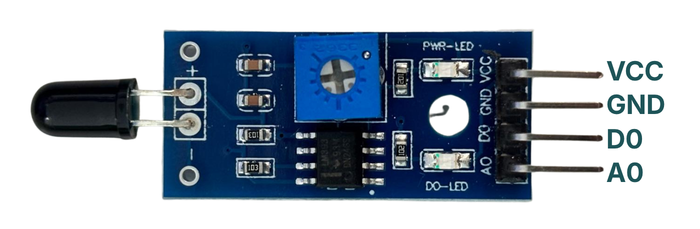
Popis pinov
Modul sa najčastejšie používa so štyrmi pinmi:
- VCC – napájanie modulu
- GND – zem
- DO – digitálny výstup
- AO – analógový výstup

Pre prvý test použijeme hlavne digitálny výstup DO. Ten je pre začiatočníkov jednoduchší, pretože senzor vracia iba dva stavy – plameň detegovaný alebo plameň nedetegovaný.
Zapojenie senzora k Arduinu
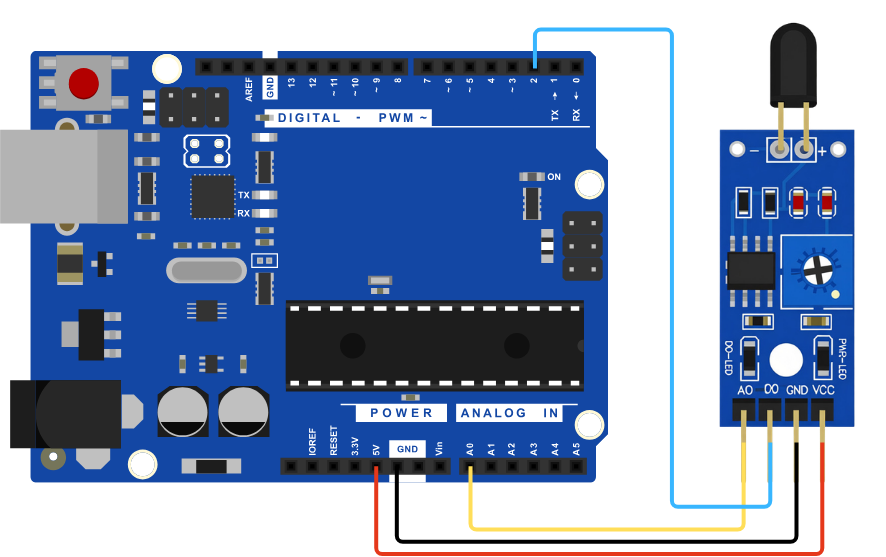
Najprv zapojíme senzor cez digitálny výstup. Ten nám umožní jednoducho zistiť, či modul plameň deteguje alebo nie.
| Senzor plameňa |
Arduino UNO |
| VCC |
5V |
| GND |
GND |
| DO |
D2 |
Ak chcete neskôr sledovať aj analógové hodnoty, môžete pripojiť aj pin AO na analógový vstup Arduina.
| Senzor plameňa |
Arduino UNO |
| AO |
A0 |
Pri prvom spustení stačí zapojiť iba VCC, GND a DO. Analógový výstup si ukážeme až v ďalšej časti.

Prvý test: detekcia plameňa cez digitálny výstup
Po zapojení môžeme nahrať jednoduchý testovací kód. Program bude čítať digitálny výstup senzora a výsledok vypisovať do Serial Monitoru.
const int flamePin = 2;

void setup() {
  Serial.begin(9600);
  pinMode(flamePin, INPUT);

  Serial.println("Test infračerveného senzora plameňa");
}

void loop() {
  int stavSenzora = digitalRead(flamePin);

  if (stavSenzora == LOW) {
    Serial.println("Plameň detegovaný!");
  } else {
    Serial.println("Plameň nedetegovaný.");
  }

  delay(500);
}
Ako nahrať kód do Arduina
- Pripojte Arduino k počítaču pomocou USB kábla.
- Otvorte Arduino IDE.
- Vložte testovací kód.
- Vyberte dosku cez Tools → Board → Arduino UNO.
- Vyberte správny port cez Tools → Port.
- Kliknite na tlačidlo Upload.
- Po nahratí otvorte Serial Monitor.
- Nastavte rýchlosť komunikácie na 9600 baud.
Ako overiť funkčnosť
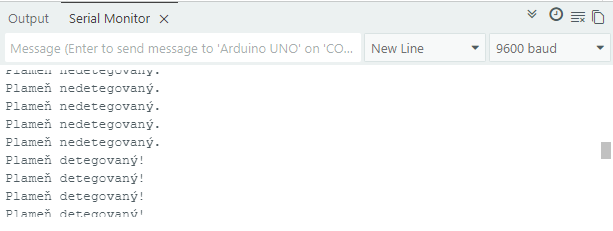
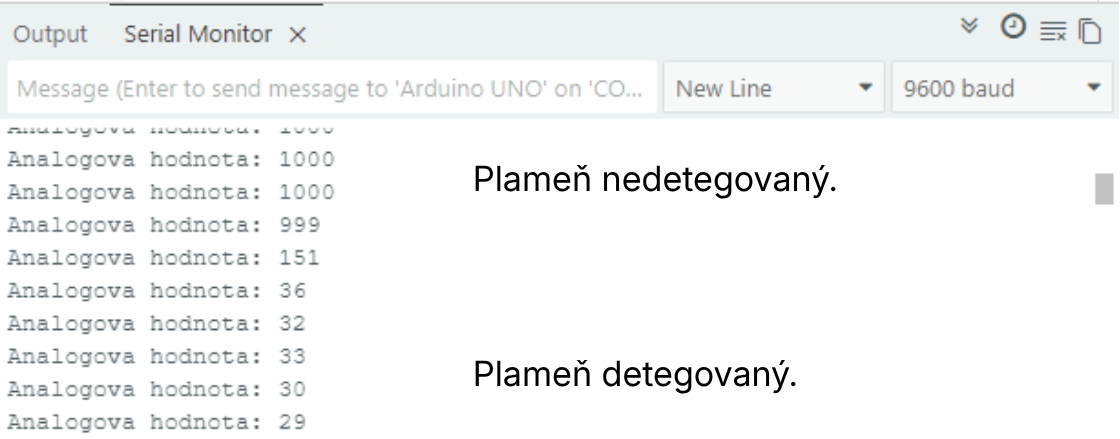
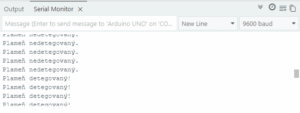
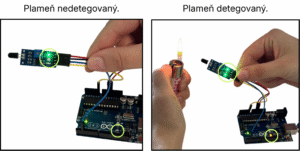
Ak pred senzorom nie je plameň, v Serial Monitore by sa malo zobrazovať:
Keď k senzoru opatrne priblížite malý plameň, napríklad zo zapaľovača, výpis by sa mal zmeniť na:
Pri mnohých moduloch s komparátorom LM393 digitálny výstup pri detekcii zmení stav na LOW. Preto je v ukážkovom kóde použitá podmienka:
if (stavSenzora == LOW) {
  Serial.println("Plameň detegovaný!");
}
Ak by sa pri vašom zapojení výstup správal opačne, stačí v kóde zameniť LOW za HIGH.
Citlivosť, analógové hodnoty a LED signalizácia
Na module sa nachádza malý potenciometer, ktorým sa nastavuje citlivosť digitálneho výstupu. Inak povedané, nastavuje sa hranica, pri ktorej sa výstup DO prepne.
- Ak senzor nereaguje na plameň, skúste citlivosť zvýšiť.
- Ak senzor reaguje stále, aj keď pred ním nie je plameň, skúste citlivosť znížiť.
- Po každej malej zmene potenciometra senzor znovu otestujte.

Pri nastavovaní odporúčame otáčať potenciometrom pomaly. Stačí aj malá zmena a správanie výstupu sa môže výrazne zmeniť.
Test analógového výstupu
Okrem digitálneho výstupu môžete použiť aj analógový výstup AO. Ten nevracia iba stav zapnuté/vypnuté, ale číselnú hodnotu, ktorú vieme čítať cez analógový vstup Arduina.
Pre tento test pripojte pin AO zo senzora na pin A0 na Arduine.
const int analogPin = A0;

void setup() {
  Serial.begin(9600);

  Serial.println("Test analogoveho vystupu senzora plamena");
}

void loop() {
  int hodnota = analogRead(analogPin);

  Serial.print("Analogova hodnota: ");
  Serial.println(hodnota);

  delay(500);
}
Pri priblížení plameňa by sa mala analógová hodnota meniť. Výsledok závisí od vzdialenosti, uhla, okolitého svetla a nastavenia senzora.

Jednoduchá LED signalizácia
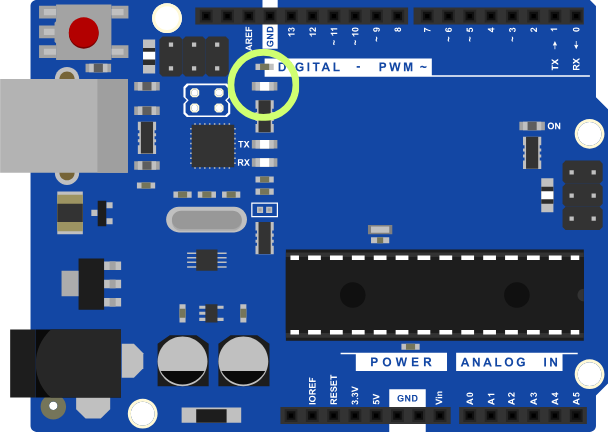
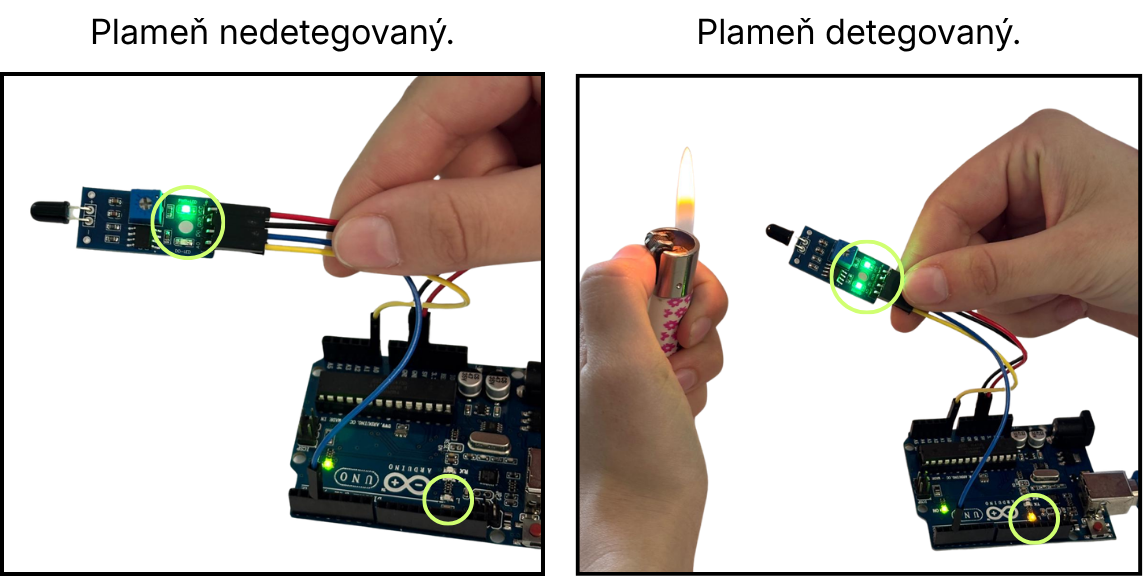
Arduino UNO má zabudovanú LED diódu na pine 13. Môžeme ju využiť na jednoduchú signalizáciu. Keď senzor deteguje plameň, LED dióda sa rozsvieti.

const int flamePin = 2;
const int ledPin = 13;

void setup() {
  Serial.begin(9600);
  pinMode(flamePin, INPUT);
  pinMode(ledPin, OUTPUT);
}

void loop() {
  int stavSenzora = digitalRead(flamePin);

  if (stavSenzora == LOW) {
    digitalWrite(ledPin, HIGH);
    Serial.println("Plameň detegovaný!");
  } else {
    digitalWrite(ledPin, LOW);
    Serial.println("Plameň nedetegovaný.");
  }

  delay(500);
}
Bezpečné testovanie a riešenie problémov
Keďže pri teste pracujeme s plameňom, je dôležité dodržať základnú bezpečnosť. Testujte iba na nehorľavom povrchu, plameň neprikladajte priamo k modulu, vodičom ani Arduinu a nepoužívajte veľký plameň. Senzor testujte iba krátko a deti by mali test vykonávať iba pod dohľadom dospelej osoby.
Problém: Senzor vôbec nereaguje na plameň
Skontrolujte zapojenie pinov VCC, GND a DO. Overte, či je senzor napájaný správnym napätím a či máte v Arduino IDE vybraný správny port a dosku.
Ak je zapojenie správne, skúste pomaly otočiť potenciometrom na module a zmeniť citlivosť senzora.
Problém: Senzor hlási plameň stále
Citlivosť môže byť nastavená príliš vysoko. Skúste potenciometrom citlivosť znížiť.
Senzor môže reagovať aj na silné okolité svetlo alebo iný zdroj infračerveného žiarenia. Vyskúšajte test v inom prostredí alebo senzor nasmerujte mimo silného svetla.
Problém: Výstup sa správa opačne, než očakávam
Niektoré moduly dávajú pri detekcii plameňa na digitálnom výstupe hodnotu LOW. Ak sa výpis v Serial Monitore správa opačne, upravte v kóde podmienku z LOW na HIGH alebo naopak.
Problém: V Serial Monitore nič nevidím
Skontrolujte, či je otvorený správny Serial Monitor a či je nastavená rovnaká rýchlosť, aká je uvedená v kóde. V tomto návode používame rýchlosť 9600 baud.
Skontrolujte aj to, či bol program úspešne nahratý do Arduina.
Problém: Analógová hodnota sa mení len málo
Skúste zmeniť vzdialenosť plameňa od senzora alebo senzor mierne nasmerovať priamo na plameň. Analógová hodnota závisí od intenzity infračerveného svetla, vzdialenosti, uhla a okolitého osvetlenia.
Kam sa dá projekt posunúť ďalej?
Po základnom teste môžete senzor použiť napríklad na jednoduchú LED signalizáciu, spustenie bzučiaka pri detekcii plameňa, testovací alarm alebo robotický projekt, ktorý reaguje na svetelný zdroj.
Ak chcete pridať zvukovú signalizáciu, môžete k Arduinu pripojiť bzučiak. Pri detekcii plameňa sa potom môže rozsvietiť LED dióda a zároveň spustiť zvukový signál.
Infračervený senzor plameňa je jednoduchý modul, na ktorom si môžete vyskúšať prácu so senzormi, digitálnym výstupom aj analógovým meraním. Vďaka nastaviteľnej citlivosti sa dá ľahko prispôsobiť konkrétnemu testu alebo projektu.
Na prvé pokusy stačí Arduino, niekoľko vodičov a jednoduchý testovací kód. Po správnom zapojení uvidíte reakciu senzora priamo v Serial Monitore.
Techfun.sk – Váš nápad, náš hardvér.